



CIFRA TU VIDA DIGITAL
CIFRA TU VIDA DIGITAL
Uno de los errores más comunes es pensar que con una contraseña fuerte en nuestra laptop/notebook ya estamos protegidos. Pero si alguien roba tu notebook y saca el disco, puede leer toda la información sin siquiera ingresar a tu usuario. La solución es: cifrado completo de disco.
En macOS, todos los discos formateados con APFS ya usan cifrado por abajo, incluso aunque no actives FileVault. La diferencia está en la protección de la clave maestra del volumen: si FileVault está desactivado, esa clave no está vinculada a tu usuario, por lo que el sistema puede arrancar y acceder a los datos sin necesidad de tu contraseña. Cuando activás FileVault, no se “vuelve a cifrar” todo el disco ,por eso el proceso es rapidísimo, sino que lo que cambia es que la clave de cifrado del volumen pasa a estar envuelta con tu contraseña de inicio de sesión o con la clave de recuperación. Así, el arranque queda bloqueado y solo vos podés descifrar.
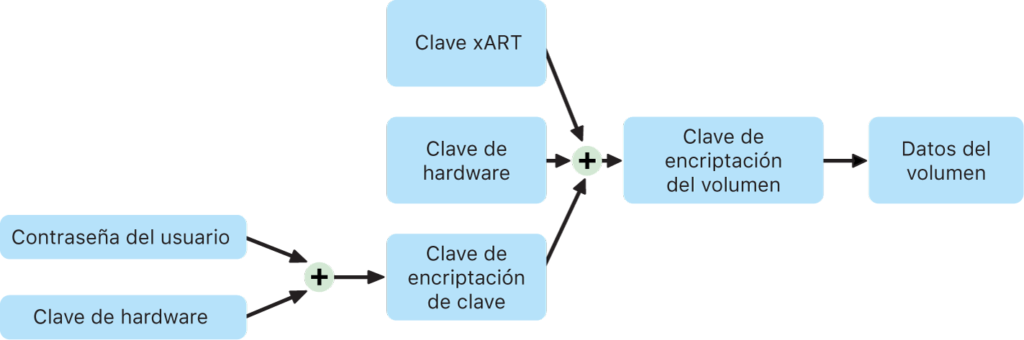
En Windows con BitLocker el mecanismo es distinto: cuando lo activás, si el disco no estaba cifrado antes, sí se inicia un proceso de cifrado completo, que puede tardar horas dependiendo del tamaño del disco. BitLocker no cifra por defecto hasta que lo habilitás, y ahí recién genera y protege la clave de volumen con tu PIN, contraseña, cuenta Microsoft o chip TPM. Es por eso que el arranque de BitLocker suele requerir configuración adicional (ejemplo: definir método de desbloqueo, guardar clave de recuperación, etc.), mientras que en macOS FileVault es más “instantáneo” porque se basa en un cifrado ya presente a nivel de APFS.
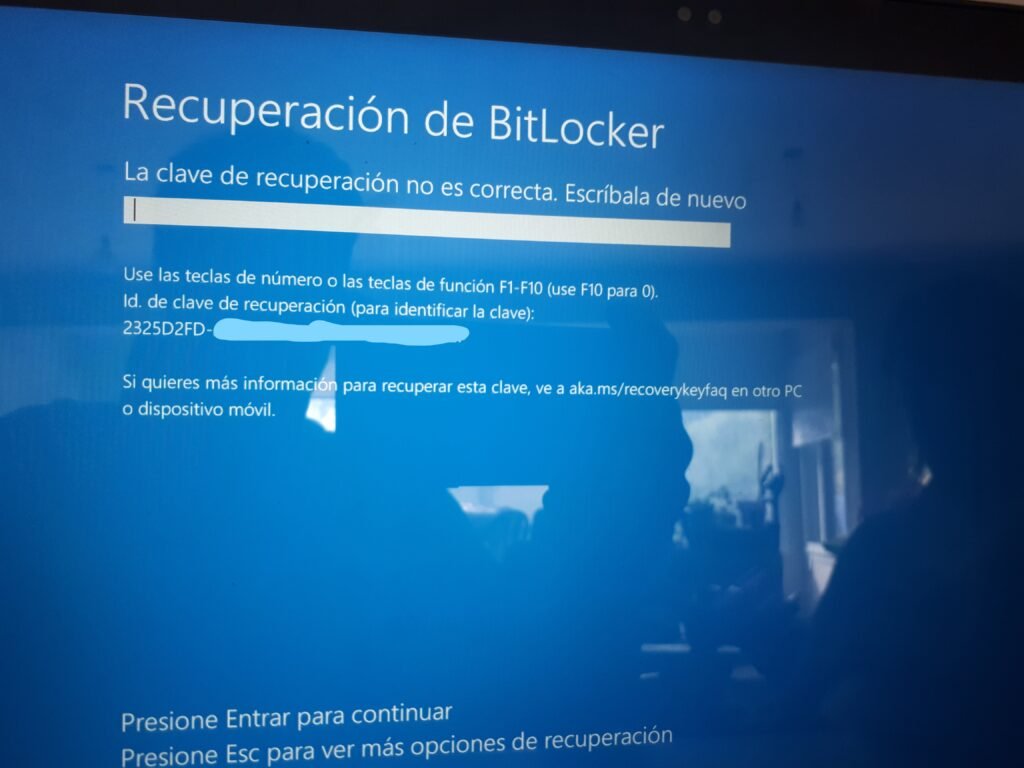
En esta guía te muestro cómo activar FileVault en macOS y BitLocker en Windows, con recomendaciones prácticas para no tener problemas después.
Cómo activar FileVault en macOS
- Abrí las Preferencias del Sistema
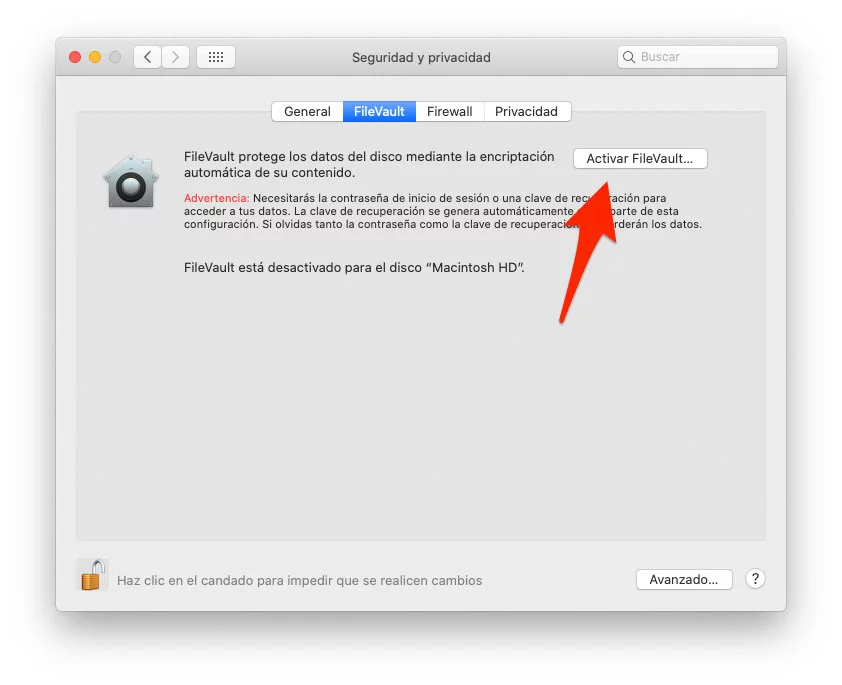
- Andá a Ajustes del Sistema → Privacidad y seguridad → FileVault.
- Activar FileVault
- Hacé clic en Activar FileVault.

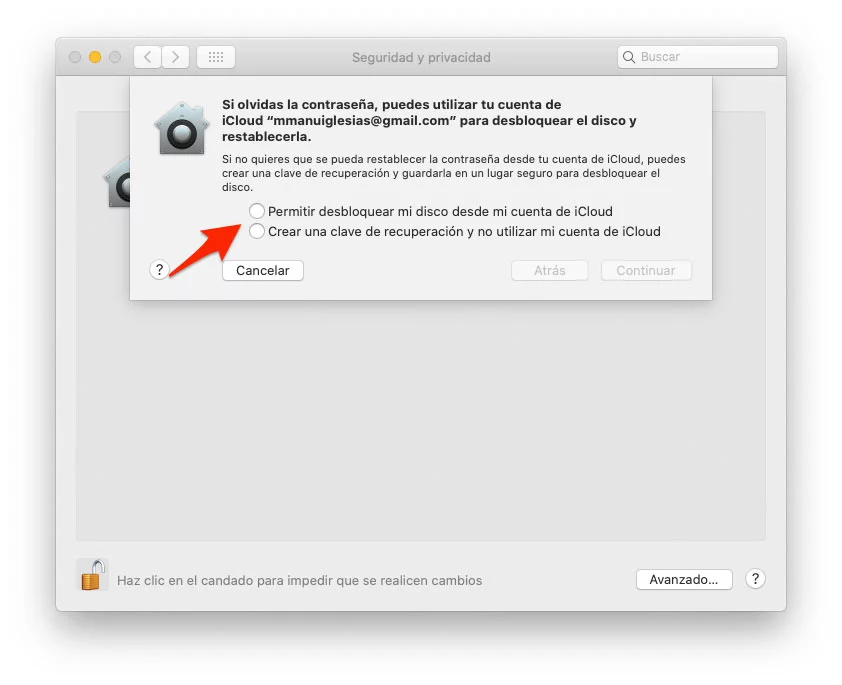
- Elegí cómo vas a desbloquear tu disco si olvidás la contraseña
- Opción A: guardar la clave de recuperación en tu cuenta de iCloud. Tené en cuenta que Apple podría desbloquear el disco con una orden judicial.
- Opción B: generar una clave de recuperación única y guardarla en un lugar seguro por tu cuenta.
Recomendación: nunca la guardes en el mismo dispositivo, anótala en un gestor de contraseñas o en papel bajo llave. - Esperá el proceso de cifrado
- Es rapido en general porque en realidad el disco ya esta cifrado pero con otra clave derivada del hardware.
- Podés seguir usando la Mac mientras tanto.
- Es rapido en general porque en realidad el disco ya esta cifrado pero con otra clave derivada del hardware.
- Opción A: guardar la clave de recuperación en tu cuenta de iCloud. Tené en cuenta que Apple podría desbloquear el disco con una orden judicial.
👉 Tip extra: conecta la Mac a la corriente para evitar interrupciones.
Cómo activar BitLocker en Windows
- Abrí el Panel de Control
- Andá a Panel de control → Sistema y seguridad → Cifrado de unidad BitLocker.

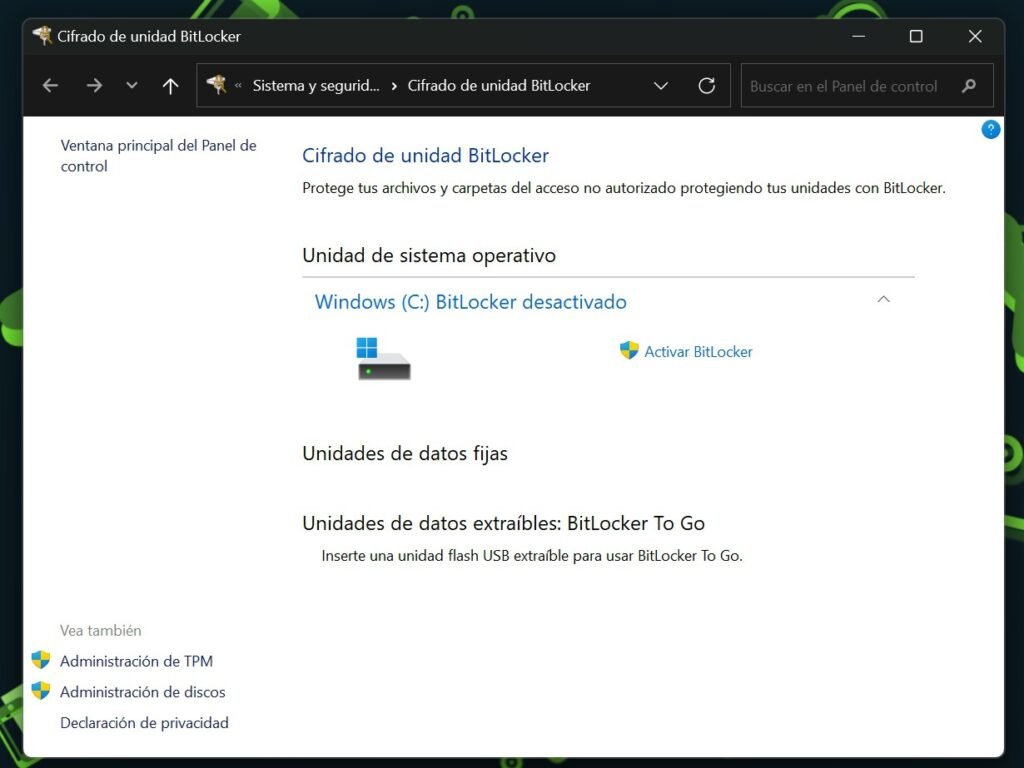
- Seleccioná la unidad
- En general, es la unidad C: donde está instalado Windows.
- Hacé clic en Activar BitLocker.
- En general, es la unidad C: donde está instalado Windows.
- Elegí el método de desbloqueo
- Opción A: con tu cuenta Microsoft.
- Opción B: con un PIN o contraseña.
- Opción C: con un token USB (más seguro pero menos práctico).
- Opción A: con tu cuenta Microsoft.
- Guardá la clave de recuperación
- Podés guardarla en tu cuenta Microsoft, en un archivo (NO en el mismo disco), o imprimirla.
Recomendación: elegí al menos dos métodos (ej: en tu cuenta Microsoft + copia offline).
- Podés guardarla en tu cuenta Microsoft, en un archivo (NO en el mismo disco), o imprimirla.
- Elegí el modo de cifrado
- Modo nuevo: recomendado para discos internos (más seguro y rápido).
- Compatible: si vas a mover el disco a equipos más viejos.
- Modo nuevo: recomendado para discos internos (más seguro y rápido).
- Esperá el cifrado
- Puede tardar bastante.
- No apagues la PC hasta que termine.
- Puede tardar bastante.
👉 Tip extra: si tu PC no tiene chip TPM, activá la opción de usar BitLocker con contraseña desde la directiva de seguridad local.
Recomendaciones finales
- Nunca pierdas la clave: si perdés la contraseña y la clave de recuperación, tu información será irrecuperable.
- Mantené el sistema actualizado: actualizaciones corrigen fallos de seguridad en los algoritmos de cifrado.
- Usá disco SSD en buen estado: un disco dañado + cifrado puede hacer imposible la recuperación de datos.
Activar FileVault o BitLocker es uno de los pasos más importantes para asegurar tu información. No importa si usás la compu para trabajo, estudios o proyectos personales: el cifrado completo de disco convierte un robo físico en un problema casi inútil para el atacante.
¿Ya tenés tu disco cifrado o todavía lo estás pensando? Dejame un mensaje en los comentarios del Reel acá abajo.
👉 Si te resultó útil esta información, te invito a ver el video relacionado y dejar tu comentario. Tu participación ayuda a que este contenido llegue a más personas y siga creciendo esta comunidad.


